Affinity Designerで画像の一部分だけ削除する方法(消しゴムツール)
Affinity Designerで画像の一部分だけ削除する方法です。
公式ホームページの説明では以下の通りです。
- [レイヤー]パネルで、ベクターレイヤー、またはそこに含まれているグループやオブジェクトを選択します。
- ピクセルペルソナに切り替えます。
- [ツール]パネルで、[消去ブラシツール]を選択します。
- このツールは、デフォルトではソフトな円形ブラシを使用します。別のブラシスタイルを使用するには、[ブラシ]パネルから選択します。
- コンテキストツールバーで、ブラシの値を必要な値に変更します。
- 消去の対象となるベクトルレイヤー上でペイントを行います。
以下、画像付きで説明していきます
この画像のフレームだけ使用したいので、周りと真ん中の文字を削除していきます。
※まずは画像をアートーボードの上に置きましょう
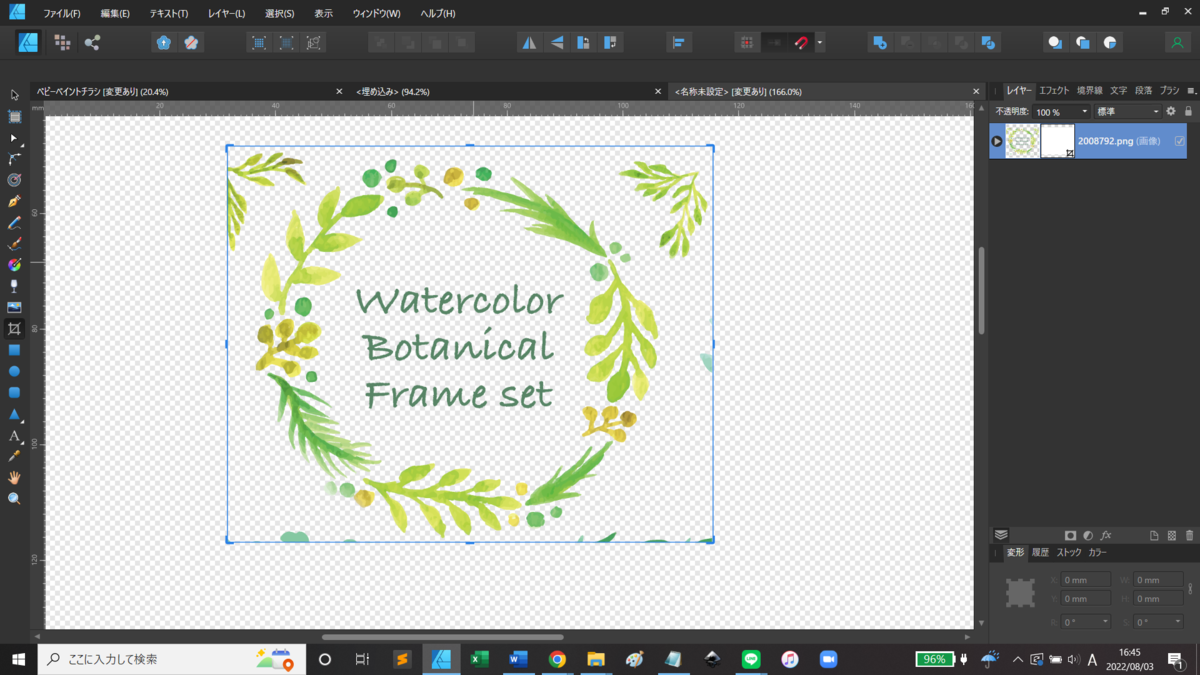
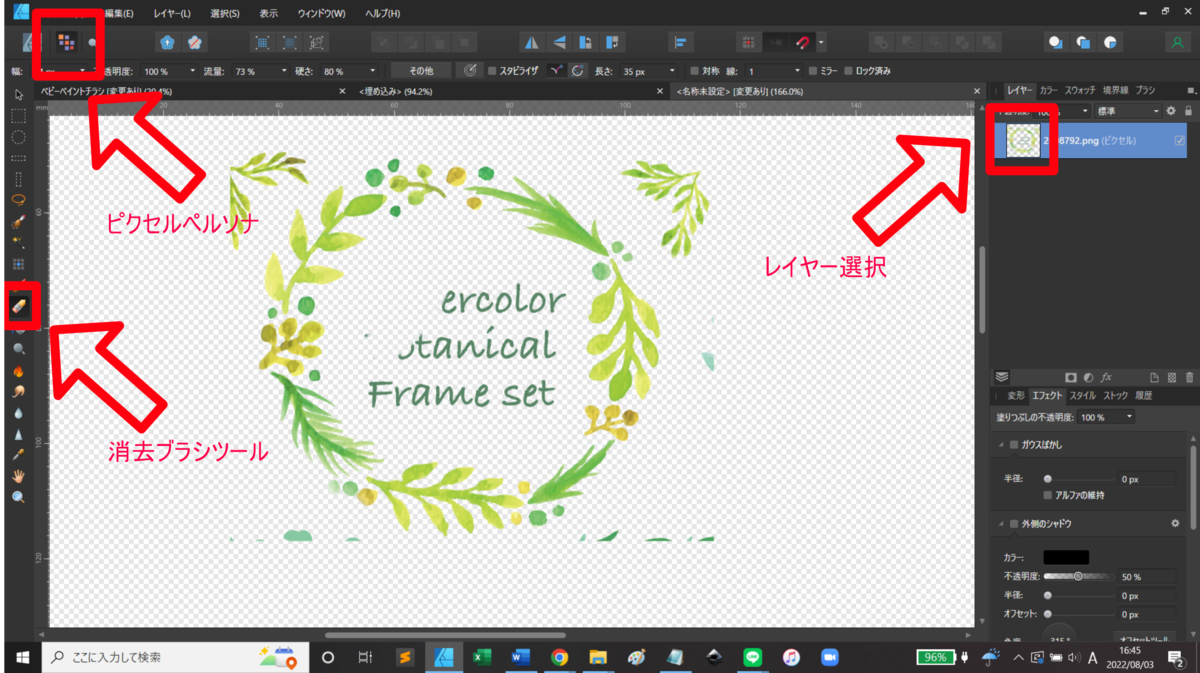
ピクセルペルソナを選択し、消したい画像のレイヤーを選択。
消去ブラシツールを選択し、消したいところをドラッグするだけです。
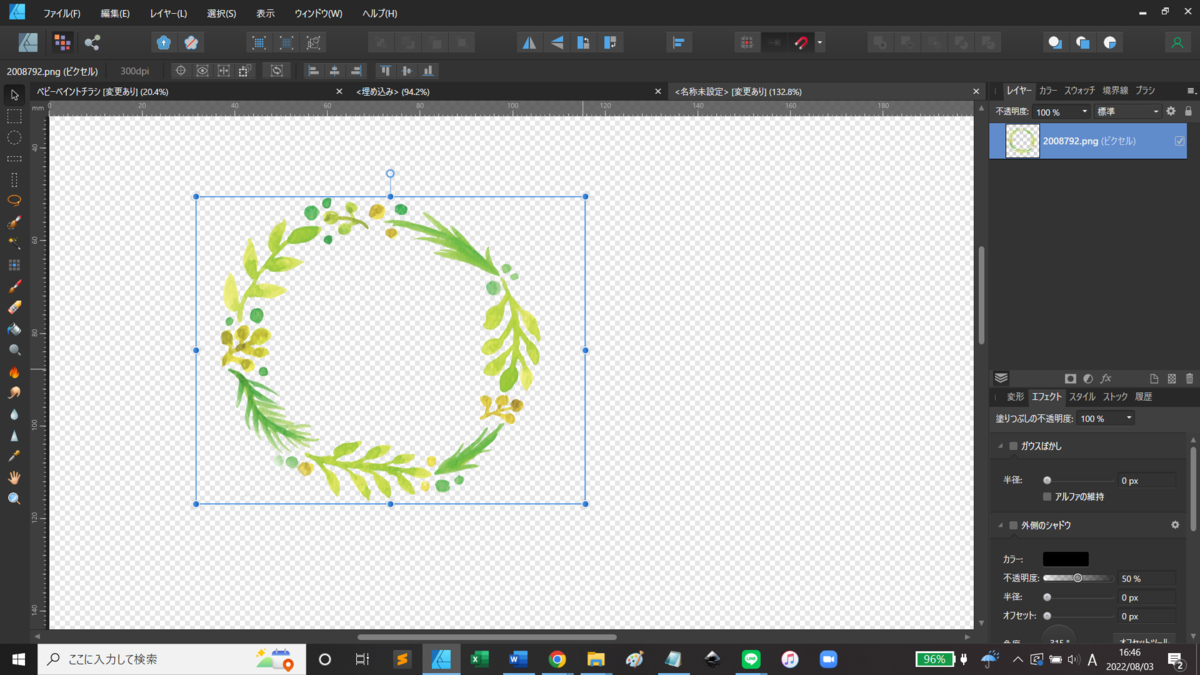
綺麗に消すことができました。
これでうまくいかない人は以下のことを確認してください。
・画像はアートボードの上にありますか?
・レイヤーまたはオブジェクトを選択しましたか?
・消去ブラシツールのブラシの透明度は100%になっていますか?
これでもうまくいかない場合、コメント欄からご質問ください。
LINEリッチメニューに「友達に教える」ボタンを作る方法。LINE公式アカウントのID確認方法
1. LINEリッチメニューに「友達に教える」ボタンを作る方法
2. LINE公式アカウントのID確認方法
の二つを紹介します。
1. LINEリッチメニューに「友達に教える」ボタンを作る方法
リッチメニュー→編集を押します。
ここで、タイプを「リンク」にします。そして次の文言をURLの欄に入力してください。
上の「○○」には、LINE公式アカウントのIDが入ります。
2. LINE公式アカウントのID確認方法
LINE公式アカウントのIDはLINE Official account managerにPCでログインした際、一番上に「@○○」と表示されています。
分からなければお気軽にご質問ください。
以下のサイトを参考、引用しました。
Affinity Designer メニューが消えたときの対処法
Affinity Designerのメニューが突然消えたときの対処法。
要約すると、
1. 表示→ツールバーにチェック
2. 表示→コンテキストツールバーにチェック
3. 表示→ツールにチェック
4.「ctrl + shift + h」をクリック→スタジオが表示される
↓の記事に助けられました。
【Affinity Designer】メニューが消えた!?左カラムや右カラム、ツールバーを表示してデフォルトの状態に戻す方法
Affinity Designer 文字の形に切り抜く方法

上の図の「CAR」のように、図形を文字の形に切り抜きたいときは、
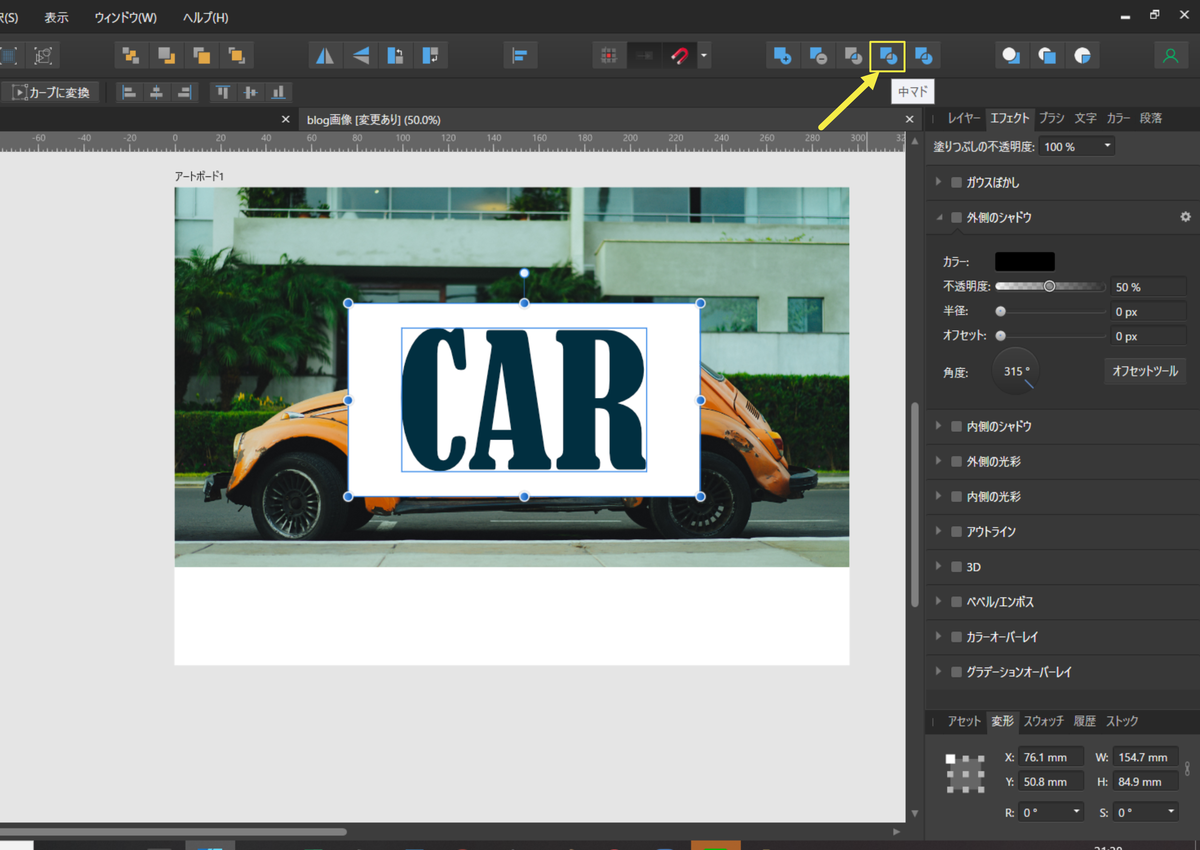
文字とその下の図形を選択し、「中マド」ボタンを押すだけです。(PC版)
ここでは、CARの文字を選択し、Shiftキーを押しながら白い四角を選択します。
あとは右上の「中マド」ボタンを押すだけです。
以下のiPad版の動画が参考になりました
Affinity Designer で入稿PDFの作成方法【チラシPDF入稿】
Affinity Designerで、A4チラシをPDFで入稿する際の、気を付けることは2点です。
1.新規ドキュメント設定の際、以下の設定にする。
・カラーCMYK/8
・ページ幅 216mm
ページ高さ 303mm
・マージンを含めるにチェック✓
マージン全部3mm
・裁ち切り全部0mm
正寸に6㎜足してマージンを3㎜指定するだけで簡単に正確なデータを作る目安を作れるのです。
2.PDFにて保存する際
エクスポートでプリセットをPDF/X-4を指定して「エクスポート」をクリック
→216㎜×303㎜のPDFファイルができます
今回参考にさせて頂いた、Affinity Designerで印刷の入稿する際のドキュメント設定についての分かりやすく、詳細に書いている記事がこちら↓
印刷会社に喜ばれる Affinity Designer 入稿PDFの作成方法 – ネット印刷ここだけの話
Affinity Designerで直線や曲線を描く【PCモード】
Affinity Designerで直線や曲線を描く方法
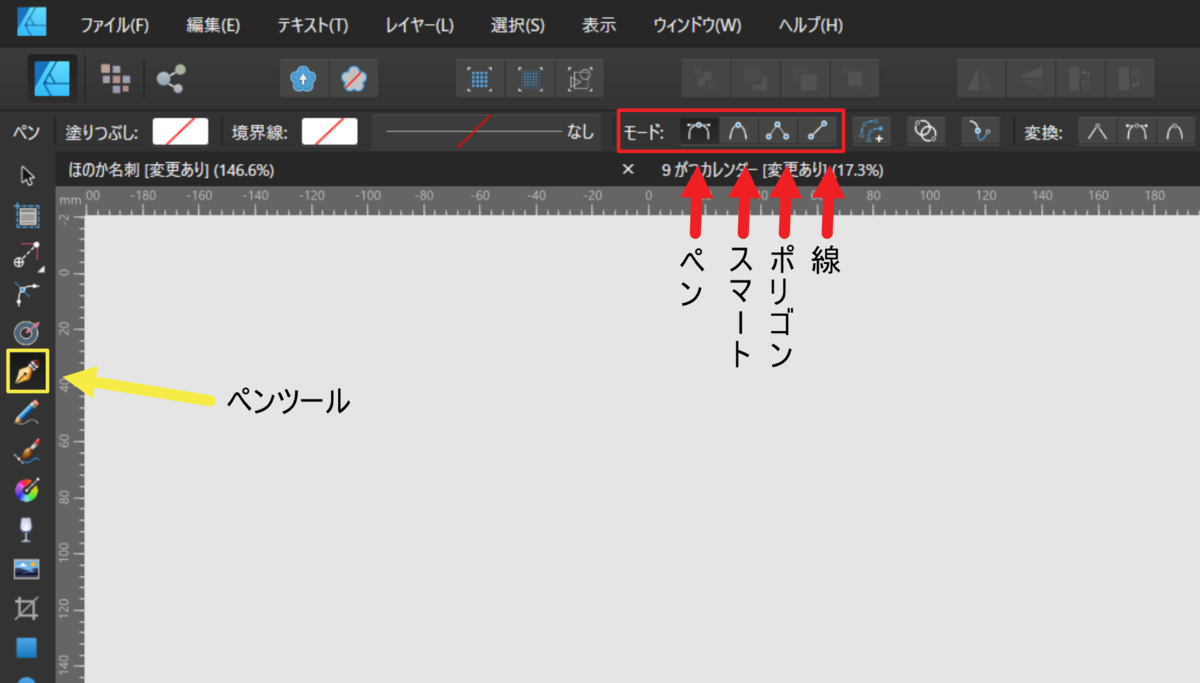
Affinity Designerのペンツールには、4つのモードがあります。
1.ペン 点を打つたびに直線になり、ドラッグすると曲線ハンドルが出て曲がり具合が調整できます。
2.スマート 線が自然は線が自然になるように、曲線を自動で作成してくれる。
3.ポリゴン 図形などの繋がった直線を描くときに便利
4.線 線を描くとき。図形にしたくないときはこれを使う。
iPad用の記事ですが、windowsでも分かりやすかったです。↓↓
iPad用Affinity Designerで直線や曲線を描く | ハルブログ
